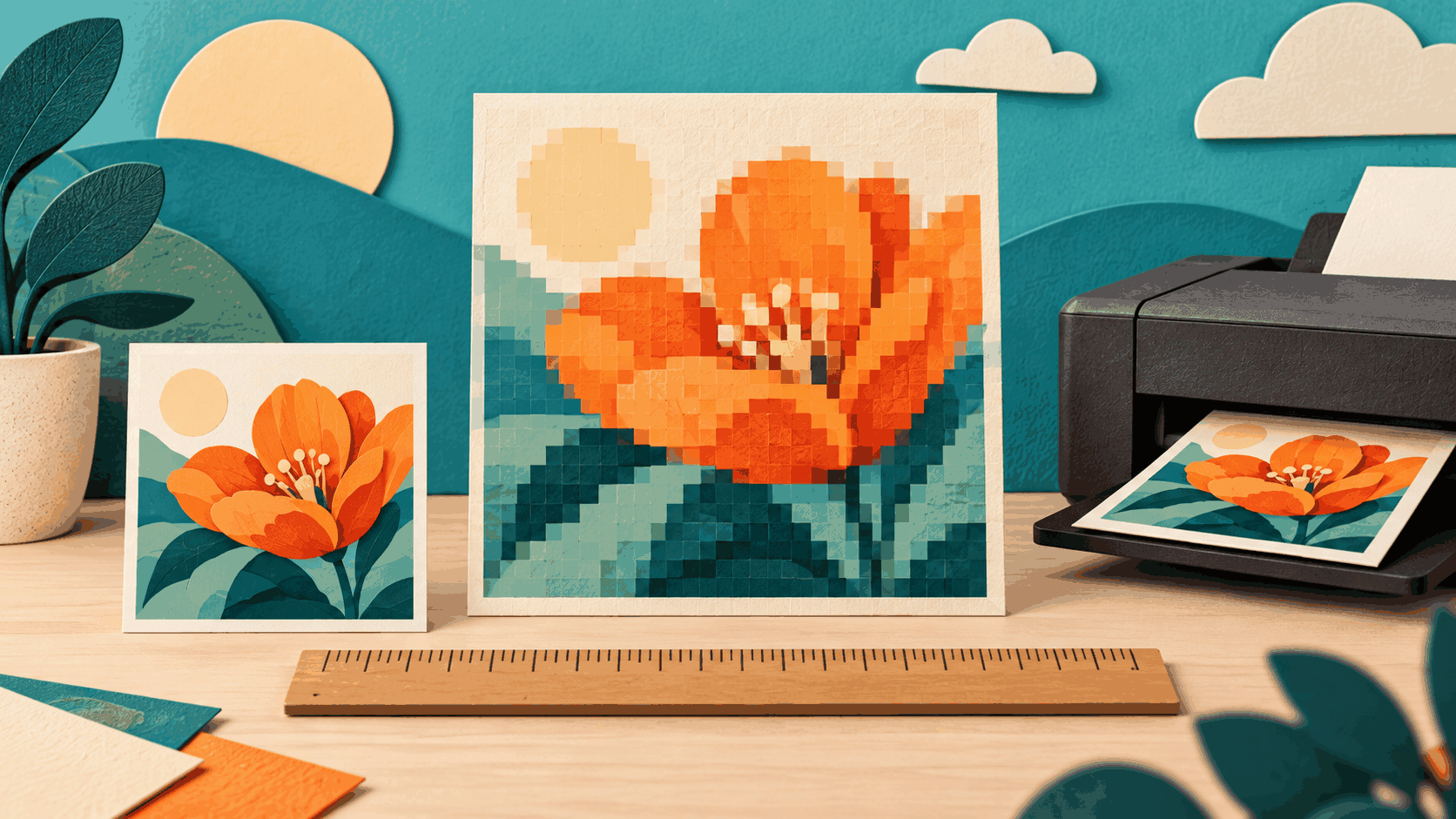
AI 생성 개념도입니다. 크기와 선명도 차이를 설명한 삽화이며 실제 인쇄 측정 결과가 아닙니다.
화면에서는 선명한 AI 그림이 인쇄하면 흐려질 수 있습니다. 파일에 ‘300PPI’라고 적는 것만으로 원래 없던 세부 표현이 생기는 것은 아닙니다. 먼저 가로·세로 픽셀 수와 원하는 인쇄 크기를 함께 확인하세요.
계산식은 픽셀 ÷ PPI
PPI는 인쇄할 때 1인치에 배치하는 이미지 픽셀 수입니다. 인쇄 길이(인치)는 픽셀 수를 PPI로 나눈 값이고, cm로 바꾸려면 2.54를 곱합니다. 프린터의 잉크 점을 말하는 DPI와 이미지의 PPI를 같은 값으로 취급하지 마세요.
| 가정 | 계산 | 결과 |
| 가로 1200px, 300PPI | 1200÷300×2.54 | 10.16cm |
| 가로 1200px, 150PPI | 1200÷150×2.54 | 20.32cm |
| 가로 20cm, 300PPI 목표 | 20÷2.54×300 | 약 2363px 필요 |
예를 들어 1200×800px 그림을 비율 그대로 300PPI로 배치하면 약 10.16×6.77cm입니다. 같은 픽셀을 20.32cm 폭에 펼치면 150PPI가 됩니다. 이는 크기 계산일 뿐, 인쇄 품질을 실물로 보증하는 수치는 아닙니다.
해상도 숫자 변경과 재샘플링은 다릅니다
Adobe 안내처럼 재샘플링을 끄고 크기를 바꾸면 픽셀 수는 유지됩니다. 더 큰 종이 면적에 같은 픽셀을 배치하는 셈입니다. 재샘플링을 켜고 확대하면 새 픽셀이 계산되어 추가됩니다. 추가된 표현을 원본에 실제로 들어 있던 세부 정보라고 보아서는 안 됩니다.
그림에 손가락이나 글자 오류가 있다면 픽셀 수를 늘려도 그 의미 오류는 남습니다. 특히 작은 글자가 들어간 안내물은 생성 이미지에 글자를 맡기기보다 확인한 문구를 편집 도구에서 별도로 배치하는 방법을 고려하세요.
주문 전 5분 점검
- 메신저 미리보기 대신 원본 파일의 실제 픽셀 크기를 확인합니다.
- 인쇄소가 요구한 완성 크기·해상도·여백을 확인합니다. 300PPI는 계산 예시이며 모든 출력물의 절대 기준은 아닙니다.
- 가로와 세로를 각각 계산하고 필요한 비율이 다르면 잘리는 영역을 확인합니다.
- 인쇄 미리보기의 자동 맞춤이 크기를 바꾸는지 확인합니다.
- 작은 시험 출력을 보고 글자·가장자리·색을 확인한 뒤 수량을 늘립니다.
목표가 20cm 폭인데 원본이 1200px라면, 출력 크기를 줄일지, 더 큰 원본을 준비할지, 확대 결과를 검수할지를 선택하면 됩니다. ‘고해상도’라는 설명보다 숫자로 계산한 결과가 먼저입니다.
공식 자료와 확인일
확인일: 2026년 10월 1일. 공식 안내가 변경되면 실제 이용 시점의 내용을 다시 확인하세요.
함께 읽기
'AI 실전 활용 > AI 이미지·영상 활용' 카테고리의 다른 글
| 30fps 영상을 60fps로 바꾸면 새 장면이 생길까? 프레임 보간의 의미 (0) | 2026.10.05 |
|---|---|
| AI 자동 자막이 2초 늦게 나온다면: SRT 시간과 문장 검수 순서 (0) | 2026.10.03 |
| AI 이미지 배경을 지웠는데 흰 상자가 남는다면: PNG 투명도 확인법 (0) | 2026.09.30 |
| AI 이미지 가로로 늘리기: 자르기·여백·생성형 확장의 차이 (0) | 2026.09.28 |
| AI 이미지 대체 텍스트 쓰는 법: 그림의 목적과 캡션을 구분하기 (0) | 2026.09.24 |